

はじめに
数秒ごとに新しいUI画面を表示したい場合や、適切なタイミングでUI画面を表示したい場合がありますか?このようなニーズに対応するために、TriggerDeviceを使用してHUDMessageDeviceの表示を遅らせることができますが、デバイスの数が増えると管理や設定が煩雑になることもあります。
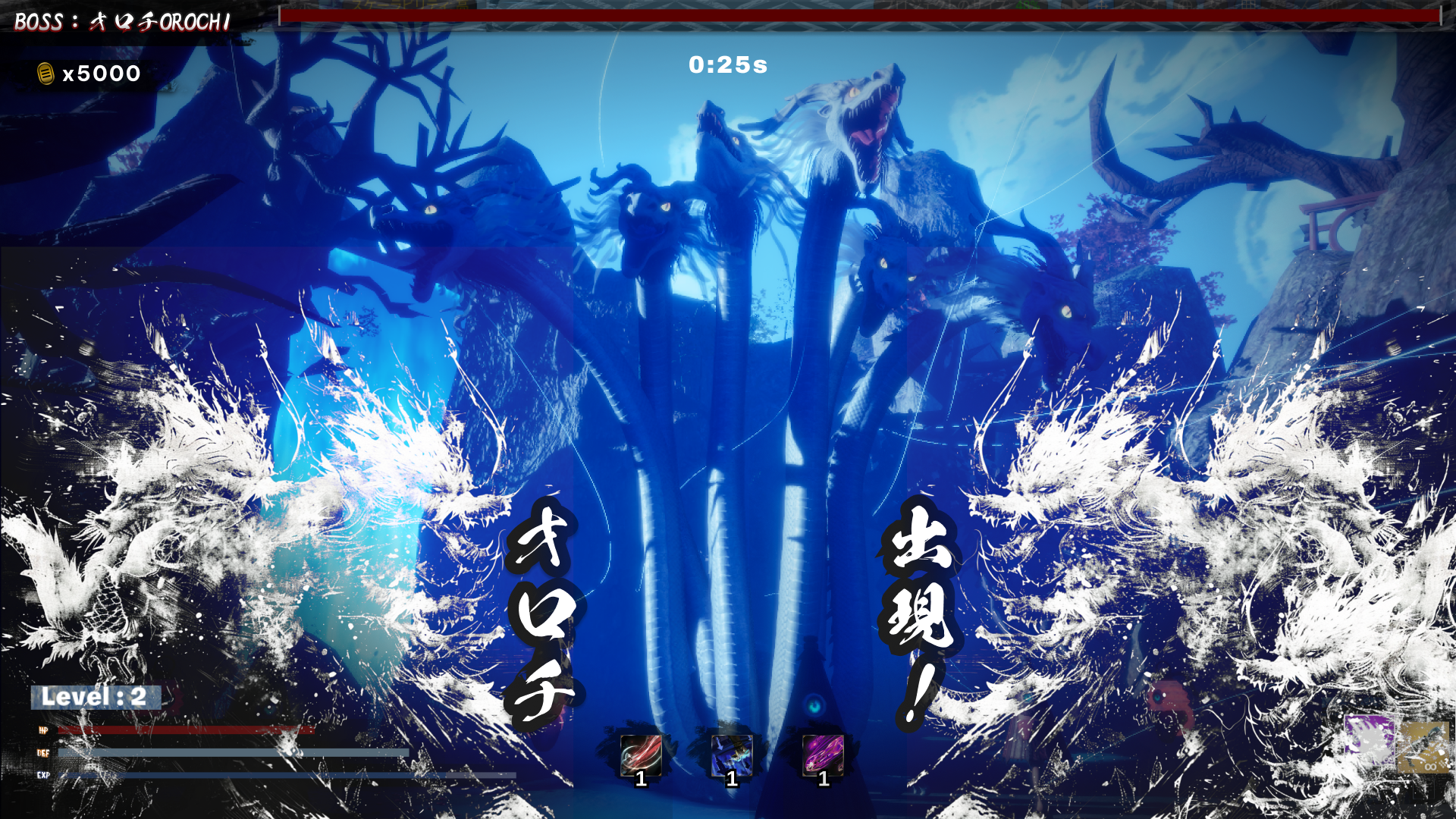
今回、AlcheとTBSが協力して制作したUEFNゲーム「JapaneseZombieSurvival」には、以下のような場面があります。プレイヤーがボス戦で山洞に入ると、LevelSequenceがトリガーされます(図1)。このSequenceにはモデルの動作、音楽、そしてUIの設定が含まれています。このように複数の機能を統合するSequenceを使用することで、設定の負担を軽減することができます。今回は、このLevelSequence内でUIを設定する方法について簡単に紹介します。
設定方法
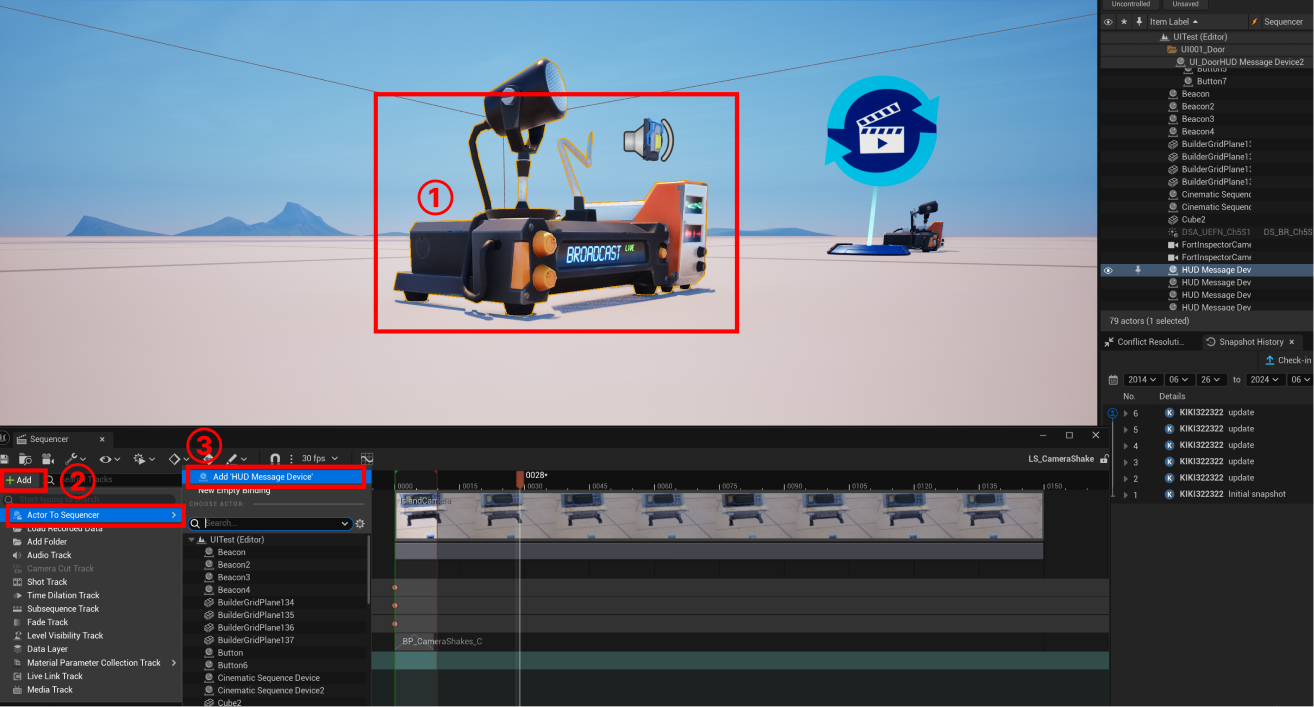
1 - シーケンスにデバイスを登録する
①シーン内で追加したいHUDMessageDeviceを選択します。
②ドラッグアンドドロップで登録するか、LevelSequenceのAdd>Actor to Sequencerをクリックして選択したデバイスの名前③が最上部に表示されます。それをクリックすると、このデバイスが追加されます。
2 - HUDデバイスに任意のイベントを登録する
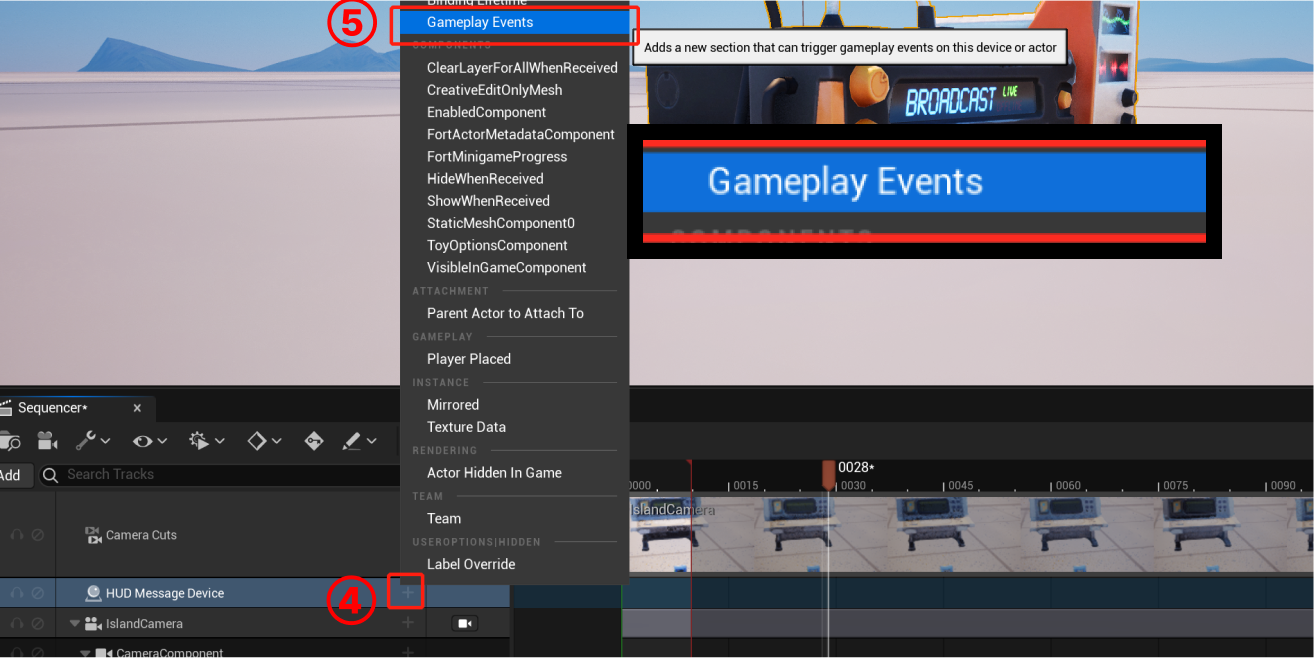
④タイムラインの任意の位置でHUDMessageDeviceの右側にあるプラスボタンをクリック
⑤「GamePlayEvents」を選択します。これで、タイムライン上に時間点が表示されます。
⑥イベントのキーを右クリックしKeyの詳細を開きます。
⑦詳細のPropertiesのGameEvent~の中からUIの表示と非表示を設定することができます!
もしキーの時間をより正確に制御したい場合は、TimeのParameterを変更して、フレーム数まで細かく調整することができます。
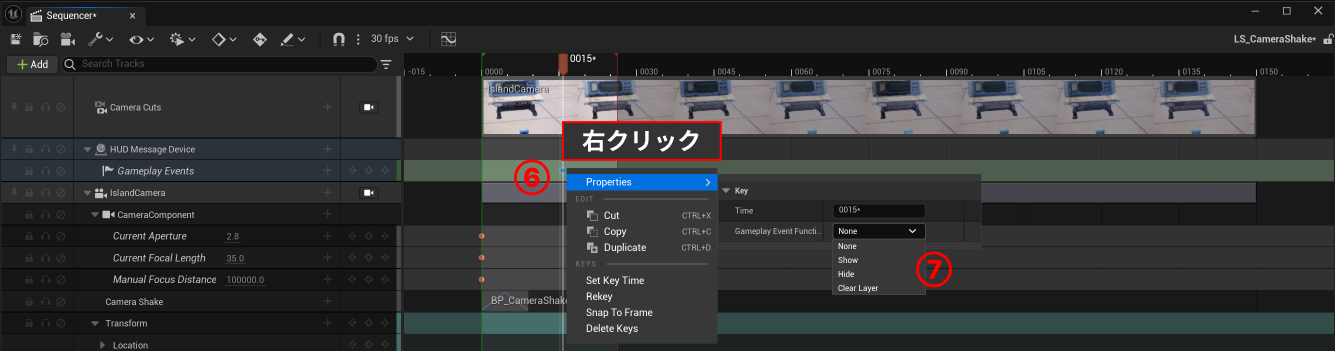
なお、LevelSequenceでは1秒間に含まれるフレーム数を調整することができます。例えば、30fpsの場合、1秒は30フレームとして計算されます。この単位を使用してタイミングを計算してください。下図のように、2つの時間点を設定して、UIの表示と非表示のタイミングを調整できます。

このようにして、LevelSequenceを再生すると、UIの表示設定も自動的にアクティブになります。また、UIに使用されるマテリアルのパラメーターを設定することで、UI内のウィジェットを動的に演出することも可能です。マテリアルパラメーターの使用方法については、こちらの記事をご参照ください:https://blog.alche.studio/posts/3yNVrfXEE0S6QMErelbmhl/