

はじめに
この記事では、前回に引き続き、複数人で協力して、コンテンツの制作や開発を行う場合のソースコードおよびバイナリーファイルなどの共有、バージョン管理について書いていきます。
今回は、特にUnreal EngineのRevision Controlで Git をどのように活用しているのか、弊社事例や具体的に行なっている設定などを共有しようと思います。
前回の記事

なぜGitなのか?
Unreal Engineの開発において、Revison ControlになぜGitを選択したかについて、今回は、もう少し踏み込んだ内容を説明していこうと思います。
Gitは、
- ユーザーコミニティーが大きく、他のツールと比較して、周辺ツールが充実している
- チームの開発スタイルに合わせたカスタマイズがしやすい
- OSSなども充実しているので、他のツールと比較してコストが抑えられる
- ブランチ、PR駆動の開発が行える
- サブモジュール、サブツリーなどが利用できる
など実際の開発で嬉しい特徴があります。
ここでは、これらの特徴について、他のツールと比較しながら詳しく書いていきます。
開発コミニティーの規模
Gitは、ユーザーコミニティーが大きく、他のツールと比較して、周辺ツールが充実しています。
例えば、Perforce(Helix Core)の場合Perforce社が開発している、クライアントソフトウエア、サーバーソフトウエアのみが選択肢です。
一方で、GitのGUIクライアントには、
など、ここでは列挙できないほど多くのツールが存在します。(個人的には、Forkを利用しています。弊社内でも自分の好きなものを使ってもらっています。) 同様に、Gitのプロバイダーにも、
などこちらも多くのサービスが存在します。さらに、GiteaやGitBucket、Gogsなどの完全なOSSもあります。 それぞれ同じような機能を提供していますが、サードパーティのツールとの連携、UI、CI/CDなどで違いがあります。OSSの場合は、チームの開発手法に合うようにさらに自分達でカスタマイズが可能です。
実際、弊社でもGitのプロバイダーは、OSSを利用して、一部UIなどをカスタマイズし、使いやすくしていました。また、CI/CDでGitHub Actions互換の仕組みを利用しています。GitHub上には様々なツールとの連携などを行うことができる多様なGithub Actionsやその知見などが共有されていて、それらを活用しています。
このようにGitは、リソースの少ないチームで、先人が開発したものを利用でき、コストを抑えながら、チームにとって最適な開発環境を選ぶ、作ることができます。
ここまでに紹介した、GitのGUIと、Gitのプロバイダーを用意していただければ、Gitを用いたプロジェクト管理は可能になります。一方で、Unreal Engineで、Gitを利用する場合、その魅力を引き出すには、さらに多くの設定が必要になります。また、他のPerforceやPlasticなどのツールでは問題なく利用できていた機能が、Gitの場合はそのままでは利用できないということも多々発生します。以下では、GitをUnreal Engineで快適に利用するための設定や回避方法などを紹介していきます。
ブランチ、PR駆動の開発
ブランチ/PR(Pull Request)駆動の開発手法は、Gitの魅力の一つです。
Gitは主に、ソースコードの開発の現場において使われることが多く、ブランチやPR駆動の開発で使いやすい機能を提供しています。ブランチを前提に複数の人が同じファイルを同じようなタイミングで編集することで、コンフリクト(競合)がしばしば発生します。。そのため、コンフリクトしたファイルのそれぞれの変更差分などを見て解消することをよく行います。

一方で、Unreal Engineでの開発は、画像や3Dモデル、それらを配置するレベルなど多くのバイナリーファイルを編集することになります。しかし、バイナリーファイルは差分からコンフリクトを解消し、複数の人のupdateを取り入れることが難しいです。(なぜなら人間が読むことが難しい言葉で書かれたファイルだからです)
そのため、少し前までGitのブランチを利用した開発ワークフローは、メリットが少なく、Unreal Engineの開発には適切ではありませんでした。さらに、Gitは、ソースコードではなく容量の大きなバイナリーデータを管理すると、変更毎に大きなファイルの保存が行われ、Revision Controlとしての処理速度が遅くなったり、リポジトリがどんどん肥大してしまうという状態でした。
しかし、LFS(Large File System)とファイルロックの仕組みをGitに導入することで、これらのリポジトリの肥大化と、バイナリーファイルのコンフリクトをPerforceやPlasticのように防ぐことができるようになりました。 これにより、チームや開発スタイルに合わせたカスタマイズができるGitをUnreal Engineの開発でも十分に実戦で利用できるようになりました。
LFS (Large File System)
Large File System(LFS)は、容量の大きなバイナリーファイルを効率的に管理するためのGitの拡張機能です。LFSを使うとことで、バイナリーファイルなどは、実態としてファイルはリポジトリに直接格納されるのではなく、そのファイルの在りかを示すポインターが格納され、実際のファイルはLFSサーバに保存されます。これにより、大きなファイルを効果的にバージョン管理し、リポジトリのサイズを小さく保つことができます。

詳しくは、公式ドキュメントなどを参照してください。 https://git-lfs.com/
ロック
ロック機能は、同時に複数のユーザーが同じファイルを編集する際のコンフリクトを防ぐために使用されます。ユーザーは特定のファイルをロックすることで、そのファイルの編集権限を獲得し、他のユーザーはロックされている間、そのファイルを編集できなくなります。これにより、バイナリファイルなどのマージが困難なファイルの同時編集による競合を防ぎます。ロックされたファイルは、編集が完了し、変更がコミットされた後にロックを解除するなどルールを決めることもできます。(PerforceやPlasticなどの中央集権的なツールにはロックの機能がデフォルトであります)
ロックの詳細は、こちらを参照してください。 https://github.com/git-lfs/git-lfs/blob/main/docs/api/locking.md
では、次章では、実際にLFSとロックをUnreal Engineでどうすれば利用できるかについて書きます。
UE Git Pluginの導入
Unreal EngineでGitを利用する場合、できればLFSとロックを利用したいです。今の所、Unreal Engine自体で、これらの機能のサポートはしていないため、エディターを拡張するPluginを作成するか、すでにあるものを探す必要があります。幸いにも、UEGitPluginというこれまで何度も改良されてきたPluginが存在しています!

https://github.com/ProjectBorealis/UEGitPlugin
今回は、こちらを前提に、話を進めていきます。UEGitPluginの導入方法など詳しい内容は、UEGitPluginのREADME.mdを読んでください。
この記事では、README.mdで書かれていることのうち特出すべきこと、追加で行っておくと良い内容を記載していきます。
環境セットアップ
まず、LFSを導入するには、LFS自体のインストール、および、LFSのストレージの場所、および並列転送の数などを設定しておくと便利です。
git lfs install
git config --global lfs.storage C:/Users/[ユーザー名]/.cache/lfs
git cogfig --global lfs.concurrenttransfers = 128
git config --global lfs.storageコマンドはGit LFSのストレージパスを設定し、大きなファイルがどこに保存されるかを定義します。Localでは、それぞれのリポジトリーの.gitファイルに保存されますが、このコマンドで、大きなファイルが保存される場所をカスタマイズできます。これにより、システムの特定の領域に大きなファイルを集中させ管理できます。
git config --global lfs.concurrenttransfers このコマンドは、Git LFSが一度に行う並列転送の数を設定します。大きな値を設定することで、同時に多くのファイルをアップロードまたはダウンロードできるようになり、大量のデータを扱う際のパフォーマンスが向上します。(デフォルトの値は、8になっています。)
エディターでのチェックアウトに時間がかかる
UEGitPluginを、利用するとPerforceなどとほぼ同じようにエディターからアセットのチェックアウト(ロック)ができるようになります。 ロックを行うことで、自分がそのファイルを編集しているのかを他の開発者にGitのプロバイダーに通じて、共有し自分だけが編集できる状態にすることができます。
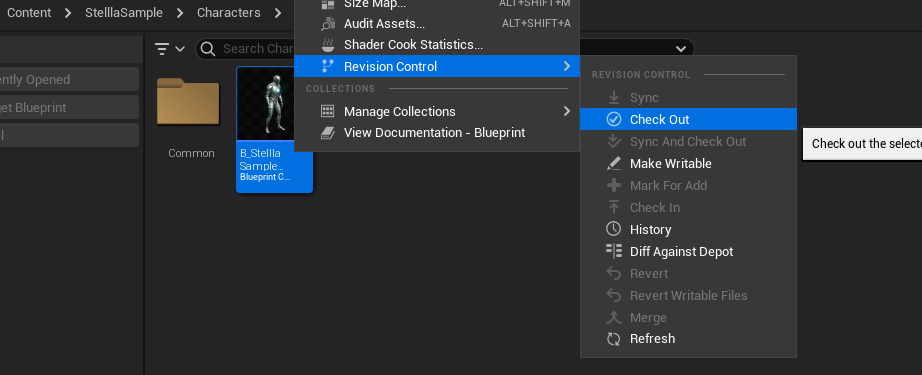
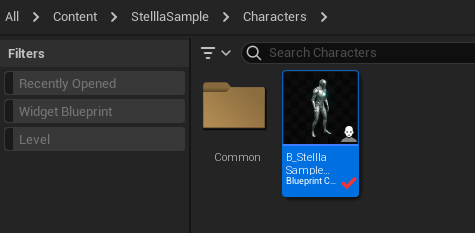
チェックアウトを行ったアセットは、チェックアウトしていることを示すチェックマークのStatus Iconが表示がされます。
はじめ、UEでGitの検証を行う際に私の環境では、このチェックアウト(ロック)に、6秒以上かかってしまっていました。待っている時間が長く、個人的にはGitを利用するかの判断で悩ましい点でした。
ただ、実際にはlogを見てみると
warning: see https://aka.ms/gcmcore-autodetect for more information.
warning: auto-detection of host provider took too long (>2000ms)
warning: see https://aka.ms/gcmcore-autodetect for more information.
warning: auto-detection of host provider took too long (>2000ms)
warning: see https://aka.ms/gcmcore-autodetect for more information.
Already up to date.
という警告が出ていて、解決できるものでした。
この警告メッセージは、Gitがクレデンシャル(認証情報)を自動的に検出しようとして時間がかかりすぎたことを示しています。Gitでは、Git Credential Manager (GCM)を使用してリモートリポジトリにアクセスする際の認証情報を管理します。しかし、場合によっては、GCMが正しい認証プロバイダーを自動で識別するのに時間がかかることがあります。
(GCMについての詳細は、 https://github.com/git-ecosystem/git-credential-manager/blob/release/docs/autodetect.md などが参考になります。)
よく利用する、GitHub、Bitbucket、Azure Reposなど複数のGitホストプロバイダーにはデフォルトで対応しているのですが、セルフホストなプロバイダーを利用している場合などは、明示的にconfigで設定をする必要があります。
git config --global credential.[プロバイダーをホストしているドメイン].provider generic
これを設定することで、チェックアウトにかかる時間は1秒程度に短縮できました。
Status Iconについて
ここでは、先ほど触れたStatus Iconについて、もう少しだけまとめようと思います。
Unreal Engine上で、各アセットのStatusを可視化する役割としてStatus Iconが設定されています。(エンジンの機能として実装されています。)

上記は、Status Iconの一覧です。左上から、
-
黄色のクエスチョンマーク: 該当ファイルがソースコントロールに追加されていないことを表します。
-
赤いプラスマーク: 黄色の?の状態をaddすることで、右側の赤色のプラスマークに変わります。
-
赤色のチェックマーク: 先ほど紹介したチェックアウト状態です。
-
黄色チェックマーク: 他の人がチェックマークされている状態です。アセット上にマウスをホバーすると、誰がチェックアウトしているかが確認できます。
-
黄色のエクスクラメーションマーク: 現在チェックアウトしているブランチでlocalのファイルの状態が、リモートのファイルよりも古い状態であることを表します。この場合は、現在のlocalのブランチに対してリモートのブランチをpullしてくる必要があります。(ファイル操作ができません)
-
赤いエクスクラメーションマーク: 他のステータスブランチ(追跡設定をチームでしているブランチ)で、該当のファイルに新しい更新が行われていることを表します。すでにPushなどが行われていて、ロックが外れているが、新しい変更を他の開発者が実装済みのため競合を回避するために、この赤いエクスクラメーションマークがついたファイルに関してもファイル操作ができません。
-
緑の"ユ"マーク: 他の開発者などが該当のファイルをリネームしたか、別の場所に移動していることを示します。
Status Branchに関して
最後に前節のStatus Iconで出てきたStatus Branchという概念を説明をしようと思います。
ここまで説明してきた内容で、Gitを利用してPerforceのような開発体験を作ることができます。一方で、ブランチを利用した開発を行う場合、まだ設定が不十分です。ブランチがなく、一つの世界線だけで開発をする場合は、問題が起きませんが、ブランチを利用すると、バイナリーファイルの思わぬコンフリクトが発生します。
以下で一つのケースを紹介します。 紫で時系列の順番を数字で表しています。

①まず、AliceがブランチAを作成して、XとYというアセットを編集します。他の人に編集されないように、AliceはXとYをロック(チェックアウト)します。
②次にBobはブランチBを作成して、Zというアセットの編集とロックを行います。この時、Bobは、ロックされているXとYというアセットは編集できません。(ロックは、ブランチを跨いでファイル操作を阻止します。そのため、ロックはブランチとは独立した概念です。)
③Aliceがブランチで行った機能開発を終えてアップデートをmain(デフォルトブランチ)にマージします。このとき、他の人がブランチを切って新しい機能開発ができるように、mainに追加されたアセットのロックは外れるようにしておくことにします。
④Bobは自分の開発の中で、アセットXも編集する必要があることに気がつきました。②の段階では、ロックがかかっていますが、③でロックが外れているので編集ができてしまいます。 最後にこのアップデートをmainにマージしようとします。このとき、AliceのXに対する変更とBobのXに対する変更がコンフリクトしてしまい、Bobの変更は一度破棄しなくてはいけなくなります。
このように、ブランチを利用した開発の場合、他のブランチでファイルの更新がわからないという弱点があります。
このような状況に対して、Status Branchがあります。
Status Branchを利用することで、ブランチ間でのアセットの管理を可能にします。Status Branchとして登録したブランチの更新は、他のブランチに対して通知され、Status Iconで説明した、赤いエクスクラメーションマークがつきます。これにより、mainにマージされロックが外れたアセットでもmainブランチがStatus Branchに登録されていれば、その後も編集ができなくなります。
SourceControlProvider.RegisterStateBranches({"origin/main", "origin/dev"}, TEXT("Content"));
まとめ
本記事では、Unreal Engineの開発プロジェクトでGitを使用する際の具体的な手法と設定を詳細に解説しました。具体的には、LFS&ロックの仕組み、そしてそれを実現するUE Git Pluginの利用などを通して、Gitを利用したブランチ/PR駆動の開発を行う設定などについて確認しました。
この機会に、ぜひ一度、Gitを使った開発を試していただきたいです!
この記事が、Gitを試してみようというきっかけになればととっても嬉しいです。
次回は、今回の記事で扱えなかったサブモジュールなどについて書くかもしれません。